
ラベル印刷の設定と当日の運用
チェックインと同時に、参加者の名前・肩書き・QRコードを載せたラベルを、Brotherのラベルプリンターで印刷できます。名札や入場証として使えます。印刷に失敗しても、チェックイン済みの状態は変わりません。
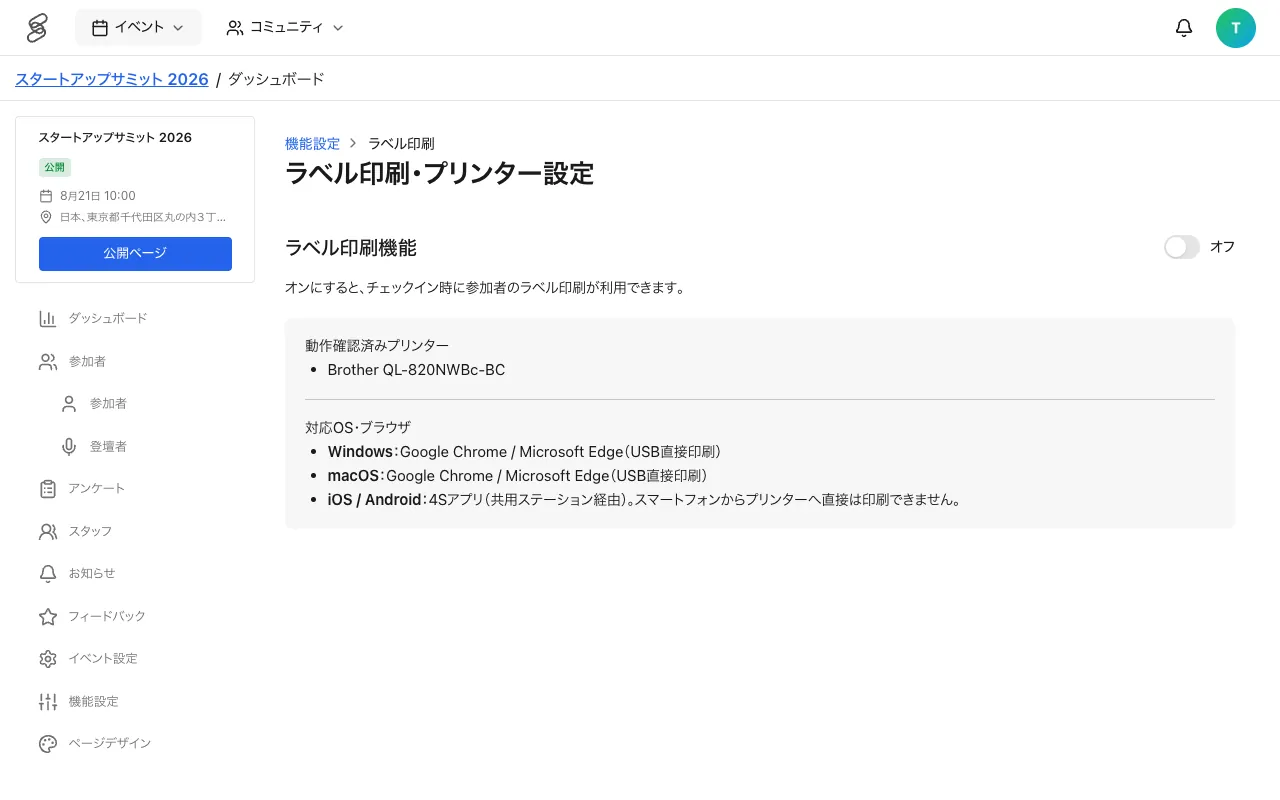
対応プリンターと利用環境
- 動作確認済みプリンター — Brother QL-820NWBc-BC
- Windows・macOS — Google Chrome または Microsoft Edge で、USB接続したプリンターから直接印刷できます。
- iOS・Android — 4Sアプリから「共用ステーション」経由で印刷します。スマートフォンからプリンターへ直接は印刷できません。
どの端末でも、インターネットへの接続が必要です。
印刷の方法
- この端末から印刷 — 受付PCにプリンターをUSB接続し、そのPCから印刷します。固定の受付カウンター向けです。
- 共用ステーション — プリンターをUSB接続したPCを「共用ステーション」にし、ほかのPCやスマートフォンからそのPC経由で印刷します。スマートフォンで受付する場合や、ラベルの受け取り場所を1か所にまとめたい場合に使います。
事前の準備(管理者)
- イベント管理画面の「機能設定」から「ラベル印刷」を開き、「ラベル印刷機能」をオンにします。オン・オフの切り替えとプリンターの登録は、ADMIN(管理者)のロールで行えます。
- プリンターをUSB接続したPCで「USB プリンターを登録」を押し、表示された機器を選んで接続を許可します。
- 表示名・プリンターのシリアル番号・用紙・ラベル長を入力して保存します。用紙の設定は、プリンターに実際にセットした用紙と合わせてください。
- 「テスト印刷」で、文字の収まり・QRコード・余白・カット位置を確認します。
使える用紙は、62 mm 長尺テープ・29 mm 長尺テープ・29 × 90 mm 定型ラベル・62 × 100 mm 定型ラベルの4種類です。長尺テープのラベル長は30〜300 mmで設定できます。短いラベルでは長い名前が収まらないことがあるため、実際の参加者に近い内容で確認しておきましょう。
共用ステーションを使う場合
- プリンターをUSB接続したPCでラベル印刷の設定画面を開き、対象のプリンターの「この端末を共用ステーションにする」を押します。「共用受信中」と表示されれば準備完了です。
- 受付に使うPC・スマートフォンで同じイベントを開き、印刷先に共用ステーションを選びます。
- 受付の間は、共用ステーションのPCで設定画面を前面に表示したままにし、PCのスリープを無効にしてください。画面が隠れると受信が止まります。
共用ステーションのPCからの応答が30秒ほど途絶えると、オフラインとして扱われ、印刷先に選べなくなります。2分以上実行されなかった印刷は期限切れになり、復旧後に古いラベルが突然印刷されることはありません。
当日の流れ
- 受付スタッフは、チェックイン画面の「ラベル印刷」で印刷先を選びます。選択肢は「この端末から印刷」「共用ステーション」「印刷しない」です。印刷先は端末ごとに保存されます。
- 参加者をチェックインすると、選んだ印刷先からラベルが印刷されます。
- 印刷し直す場合は、参加者一覧の操作列の「ラベル印刷」から、内容をプレビューで確認して印刷します。
ラベルには、参加者の名前・肩書きと、マイQRコードと同じ内容のQRコードが入ります。登壇者は、登壇者として登録した名前・肩書きが優先されます。
「結果不明・現物確認が必要」と表示されたら
印刷中にUSBが抜けた、通信が途切れたなどの理由で、印刷できたかどうかを判断できなかった状態です。ラベルがすでに出ている可能性があるため、自動では印刷し直しません。
- プリンターが動作中でないことを確認します。
- 出力されたラベルを確認します。
- ラベル印刷の設定画面の「印刷履歴・確認待ち」で、「印刷済みを確認」または「未印刷を確認」を押します。
- 印刷されていなかった場合だけ、あらためて印刷します。
結果不明の印刷が残っている間は、同じプリンターへの次の印刷が止まります。
よくあるトラブルと対処
- 用紙・カバーのエラー — 画面の表示に従って、用紙のセット、カバーの開閉、セットした用紙と用紙設定の一致を確認してください。
- USB通信のエラー — プリンターの電源とUSB接続を確認し、ほかの印刷ソフトを閉じてから接続し直してください。Windowsでは、印刷に使うPCのUSB設定(WinUSB)が必要です。
- 共用ステーションが印刷先に出てこない — 共用ステーションのPCで設定画面が開いていて、「共用受信中」と表示されているかを確認してください。