
イベント作成の基本
イベントは、ログイン後の管理メニューから作成できます。作成したイベントは下書きの状態から始まり、公開すると参加者が閲覧・申し込みできるようになります。
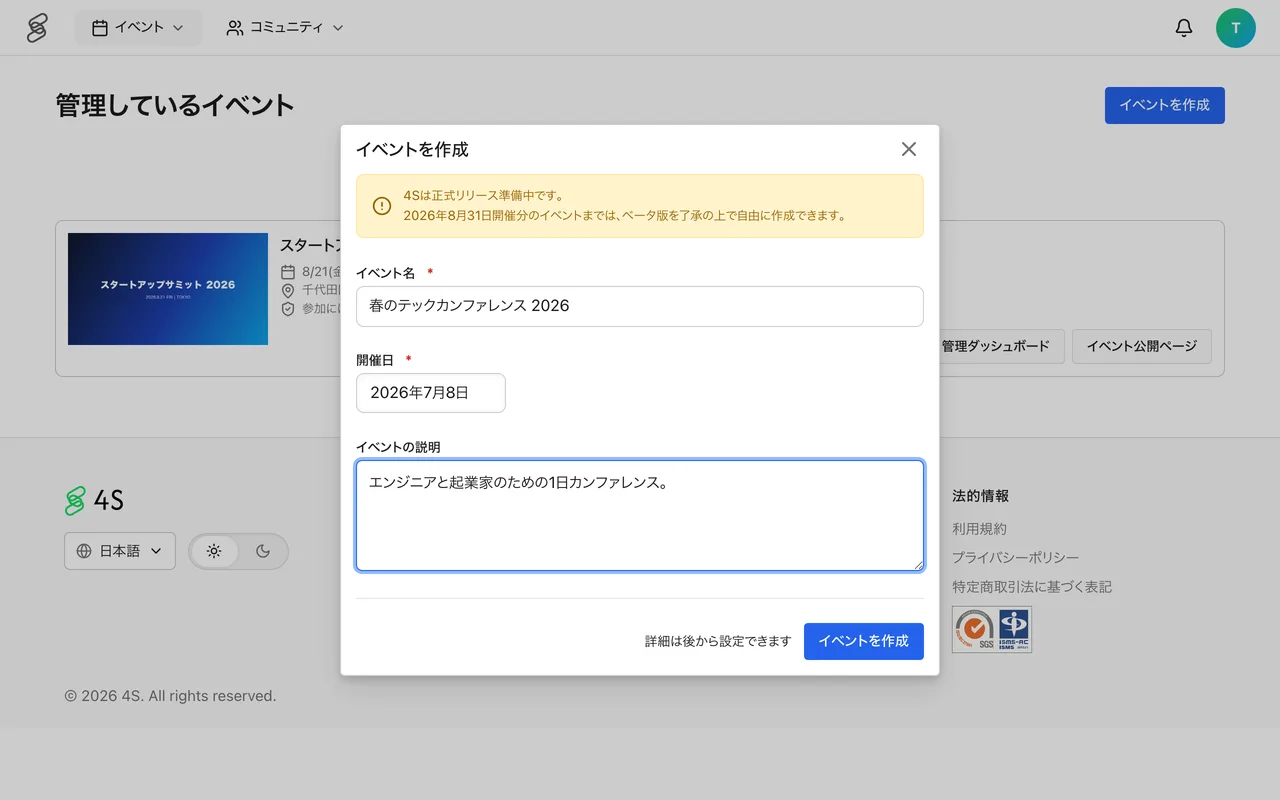
作成の手順
- 管理メニューから「イベントを作成」を選択します。
- 作成モーダルで、イベント名(必須)・開催日(必須)・イベントの説明(任意)を入力します。
- 「イベントを作成」を押すと、下書き状態のイベントができます。開催タイプ・会場・メイン画像などの詳細は後から設定できます。
作成後の設定
作成したイベントは、管理画面の各メニューから内容を整えていきます。
- 設定 — 開催タイプ(オンサイト・オンライン・ハイブリッド)、会場、日時、メイン画像などの基本情報を設定します。
- ページデザイン — メイン画像やページの配色を設定します。
- チケット — 参加枠(無料・有料、定員)を設定します。
公開のしかた
内容が整ったら「設定」の状態を切り替えて公開します。状態は下書き・公開済み・限定公開から選べます。「公開済み」にして保存すると、参加者がイベントを閲覧・申し込みできるようになります。
公開前に確認したいポイント
- タイトルと説明 — 検索やSNSシェアで最初に見られる情報です。誰向けのイベントかが一目で伝わる文面にしましょう。
- メイン画像 — ページ上部とイベント一覧のカードに表示されます。
- 参加枠(チケット) — 無料・有料、定員の設定を確認してください。
- イベントURL — 作成直後のURLは自動生成の文字列です。「機能設定」の「カスタムURL」から、イベント名に合わせた読みやすいURLに変更できます。
公開後も内容は編集できますが、開催日時や会場など参加者への影響が大きい変更は、参加登録済みの方への告知もあわせて行ってください。