
セッションとタイムテーブルの設定
複数のプログラムがあるイベントでは、セッションを登録してタイムテーブルを公開できます。
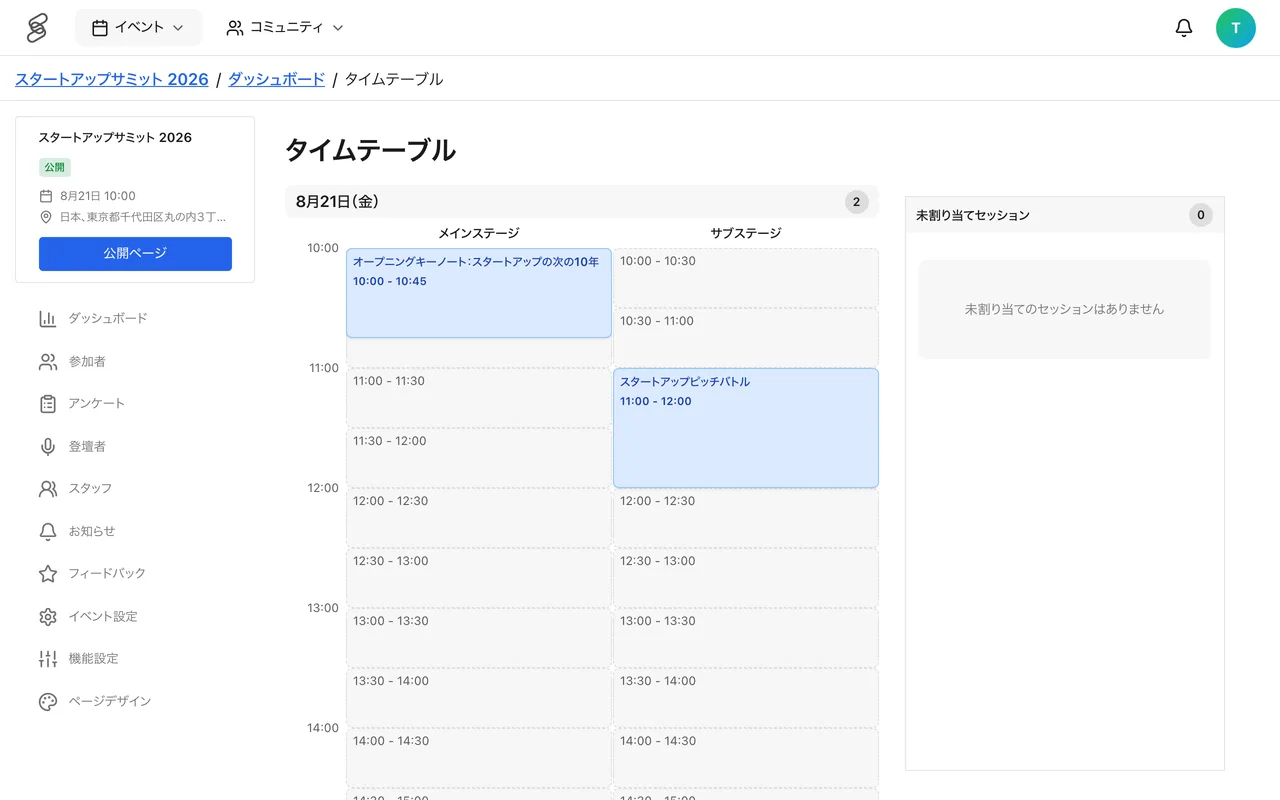
タイムテーブル機能を有効にする
タイムテーブルは、カンファレンスモードが有効なイベントで利用できます。カンファレンスモードは大規模イベント向けの高度な機能(ベータ)のため、主催者ご自身ではオンにできません。利用を希望する場合は4Sまでお問い合わせください。有効になると、イベント詳細画面と管理画面に「タイムテーブル」タブが表示されます。
ステージとセッションの登録
管理画面の「タイムテーブル」には「ステージ」「セッション」のタブがあります。
- 「ステージ」タブで開催場所を登録します。会場内の複数会場を「ステージ」として登録できます。
- 「セッション」タブから新規作成します。
- セッション名・時間・概要を入力し、開催場所(ステージ)を設定します。
- 登壇者を紐づけます(下記参照)。
- セッションのステータスを「完成」にすると、タイムテーブルに公開されます。「下書き」のセッションは公開されません。開催が取りやめになったセッションは「中止」に変更できます。
登壇者について
セッションに紐づける登壇者は、管理画面の「参加者」にある「登壇者」で追加した登壇者の中から選択します(下書きの登壇者も選べ、「下書き」と表示されます)。セッションごとに登壇者の状態(検討中・打診中・決定・登壇 NG)を管理できます。イベントページに表示されるのは、ステータスが「参加予定」または「チェックイン済み」の登壇者です。「下書き」の登壇者は公開ページに表示されません。登壇者のプロフィールが充実しているとイベントの信頼感が高まるため、事前にプロフィール登録を依頼しておくのがおすすめです。
タイムテーブルの表示
イベントページにタイムテーブルが表示されるのは、セッション・ステージ・開催日程がすべて揃ったときです。参加者は時間・ステージごとにプログラムを確認できます。