
参加登録時の質問(アンケート)の設定
参加登録の際に、参加者に回答してもらう質問を設定できます。所属や参加目的などを事前に集めておくと、承認の判断や当日の運営に役立ちます。質問の作成・編集は ADMIN(管理者)のロールを持つスタッフのみが行えます。
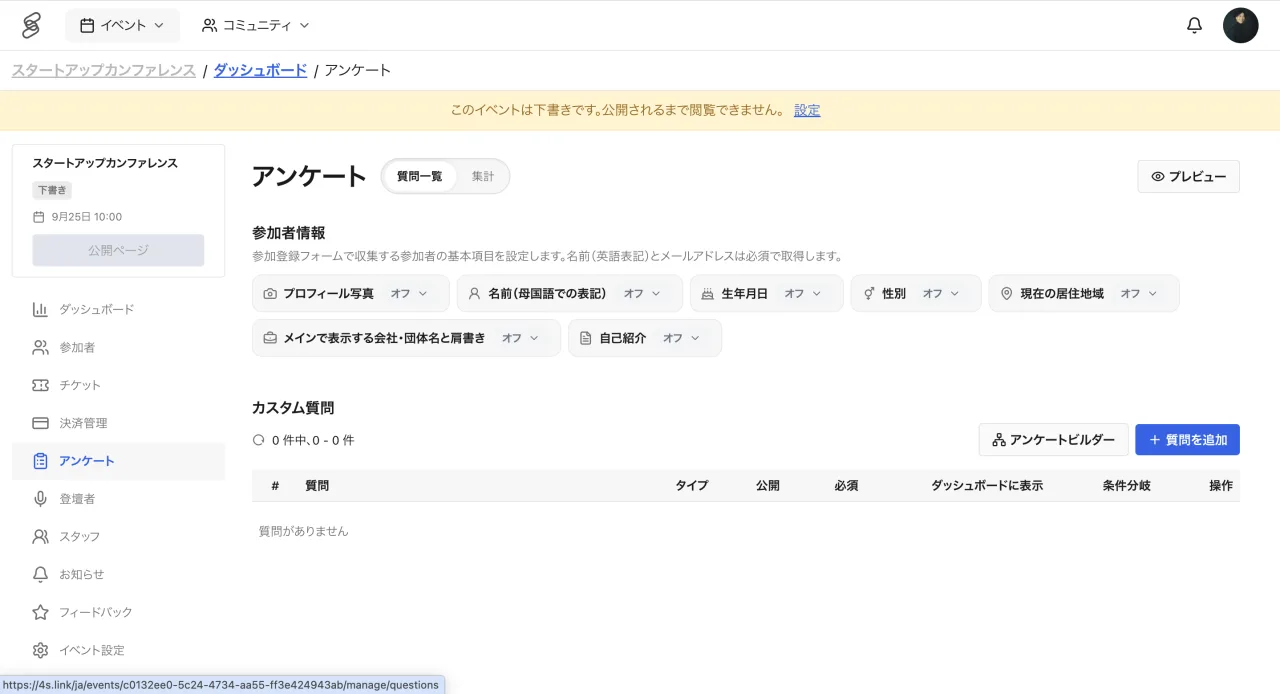
設定できる質問のタイプ
テキスト、長文テキスト、メールアドレス、URL、単一選択、複数選択、単一選択(ラジオ)、トグル、日付、画像アップロードから選べます。質問ごとに必須・任意を設定できます。「テンプレートから選択」で、用意された質問を追加することもできます。
参加者情報
参加登録フォームで集める基本項目(顔写真・母国語での名前・生年月日・性別・居住地・肩書き・自己紹介など)は、「参加者情報」で項目ごとに「オフ」「任意」「必須」から選べます。新しく作成したイベントでは、すべて「オフ」から始まります。名前(英語表記)とメールアドレスは常に取得します。
回答による条件分岐
選択式の質問には、特定の選択肢が選ばれたときにだけ表示される子質問を設定できます。たとえば「参加区分」で「企業」を選んだ方にだけ会社名を尋ねる、といった使い方ができます。子質問を持てるのは選択式の質問のみで、分岐は1階層までです。
公開と下書き
質問には「下書き」と「公開」の状態があります。下書きの質問は参加者には表示されません。公開前に内容を確認してから公開してください。
質問の削除
質問を削除すると、その質問の回答データ(条件分岐の子の質問を含む)もすべて削除され、元に戻せません。「全てのカスタム質問と回答データを削除」を使うと、カスタム質問と回答をまとめて削除できます。必要な回答は、削除の前に参加者CSVで保存してください。
回答の確認
参加者の回答は参加者管理画面で確認できるほか、参加者CSVのダウンロードにも含まれます。回答の閲覧は EDITOR(編集者)以上、CSVのダウンロードは EDITOR・ADMIN のロールで行えます。ログイン済みの参加者には過去の回答が自動入力されるため、繰り返しの参加でも負担になりません。